
Punca papan kekunci
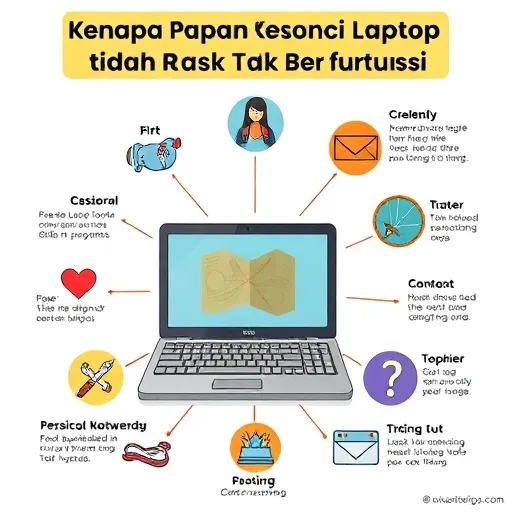
Kenapa Papan Kekunci Laptop Boleh Rosak atau Tak Berfungsi?
Sebelum kita cerita pasal cara baiki papan kekunci laptop tidak berfungsi, eloklah kita faham dulu apa sebenarnya jadi punca. Sebab kalau tak tahu punca, nanti kita main hentam je kan... last-last buat lagi teruk. Ada banyak sebab kenapa papan kekunci laptop tu tiba-tiba jadi "mati" macam takde nyawa.
Antara punca yang paling kerap kita dengar daripada pengguna:
- Kotoran dan habuk yang terkumpul bawah kekunci sampai menyekat sentuhan komponen dalaman. Ni paling common sekali lah bro
- Cecair tertumpah macam air, kopi atau minuman manis yang buat litar pintas
- Isu perisian macam pemacu (driver) rosak atau konflik dengan sistem pengendalian
- Kabel pita (ribbon cable) yang longgar atau terputus dalam laptop
- Kerosakan fizikal akibat jatuh atau tekanan berlebihan
- Tetapan sistem tak betul, contohnya ciri akses mudah yang mematikan papan kekunci
Dengan kenal pasti punca ni, barulah senang nak pilih kaedah baiki papan kekunci laptop tidak berfungsi yang paling sesuai. Jom kita start dengan langkah paling senang dulu.
Langkah 1: Semak Perkara Asas Dulu Sebelum Panik
Kadang-kadang masalah ni simple je sebenarnya. Sebelum anda nak panik lebih-lebih, cuba semak perkara asas ni dulu:
- Mulakan semula laptop — restart ni penyelesaian klasik yang selalu berkesan untuk isu sementara
- Cuba papan kekunci luaran — sambung papan kekunci USB atau Bluetooth. Kalau berfungsi, maksudnya isu kat papan kekunci terbina dalam
- Semak sama ada papan kekunci dikunci — ada laptop ada butang kunci papan kekunci atau fungsi khas yang kena tekan bersama butang Fn
- Uji dalam mod selamat (safe mode) — kalau berfungsi dalam mod selamat, maknanya masalah datang dari perisian, bukan perkakasan
Langkah-langkah ni penting untuk tentukan sama ada anda berdepan isu perkakasan atau perisian. Ni akan jimatkan masa anda nanti. Eh jap, teringat satu benda... ramai yang terus bawa ke kedai servis padahal belum cuba restart pun lagi. Kesian kat wallet sendiri kan
Langkah 2: Bersihkan Papan Kekunci Daripada Habuk dan Kotoran Degil
Salah satu punca paling biasa papan kekunci laptop tidak berfungsi ialah habuk, serpihan makanan atau kotoran yang tersekat bawah kekunci. Lama-kelamaan, lapisan sentuhan bawah kekunci tu tak dapat berfungsi dengan baik. Cara nak baiki papan kekunci laptop tidak berfungsi melalui pembersihan:
- Matikan laptop dan cabut plag serta bateri (jika boleh ditanggalkan)
- Guna udara mampat (compressed air) untuk meniup habuk dari celah kekunci. Sembur pada sudut condong, jangan tegak lurus
- Guna berus lembut atau berus gigi lama untuk sapu kotoran celah-celah kekunci
- Untuk kotoran degil, guna kain microfiber lembap sikit dan lap permukaan dengan lembut
- Elakkan guna pembersih cecair banyak sangat sebab boleh meresap masuk dan rosakkan litar
Selepas dibersihkan, biarkan laptop kering sepenuhnya sebelum hidupkan balik. Dalam banyak kes, langkah ni je dah cukup untuk selesaikan masalah. Simple je wei
Langkah 3: Kemas Kini atau Pasang Semula Pemacu Papan Kekunci
Kalau isu berpunca daripada perisian, salah satu cara baiki papan kekunci laptop tidak berfungsi ialah dengan mengemas kini atau memasang semula pemacu. Ni langkah umum yang boleh korang ikut:
- Buka Pengurus Peranti (Device Manager) melalui tetapan sistem
- Cari kategori papan kekunci dan kenal pasti peranti yang bermasalah — biasanya ada tanda amaran kuning
- Klik kanan dan pilih untuk kemas kini pemacu secara automatik
- Kalau tiada kemas kini dijumpai, cuba pilih "nyahpasang" kemudian mula semula laptop. Sistem akan pasang semula pemacu secara automatik
Pastikan sistem pengendalian anda pun dikemas kini ke versi terkini. Dalam tahun 2026 ni, kebanyakan sistem pengendalian tawarkan kemas kini keselamatan dan pemacu yang lagi stabil berbanding tahun-tahun sebelum ni. So jangan malas update lah kan
Langkah 4: Semak Tetapan Akses Mudah dan Papan Kekunci Maya
Kadang-kadang papan kekunci tak berfungsi bukan sebab rosak, tapi sebab tetapan tertentu dihidupkan tanpa sedar. Antara yang perlu disemak:
- Ciri penapis kekunci (Filter Keys) — ciri ni mengabaikan tekanan kekunci yang pendek atau berulang. Kalau aktif, ia boleh buat papan kekunci nampak "tidak berfungsi"
- Ciri Sticky Keys atau Toggle Keys — pastikan ia dimatikan jika tak perlu
- Papan kekunci maya (on-screen keyboard) — guna ciri ni sementara untuk menaip dan akses tetapan
Kalau anda boleh menaip guna papan kekunci maya, ni tanda jelas yang masalahnya pada perkakasan papan kekunci fizikal, bukan pada sistem. So dah tahu lah nak fokus kat mana
Langkah 5: Periksa Kabel Pita Papan Kekunci Dalam Laptop
Untuk pengguna yang berani sikit, anda boleh periksa sambungan dalaman papan kekunci. Papan kekunci laptop disambungkan ke papan induk melalui kabel pita nipis. Kabel ni boleh longgar akibat gegaran atau jatuh. Langkah-langkahnya:
- Matikan laptop sepenuhnya dan cabut bateri serta penyesuai kuasa
- Buka penutup bawah laptop dengan berhati-hati guna pemutar skru yang sesuai
- Cari kabel pita yang menyambungkan papan kekunci ke papan induk
- Cabut dan pasang semula dengan perlahan. Pastikan ia masuk sepenuhnya dan kunci sambungan ditutup rapat
Kalau anda kurang yakin, lebih baik serahkan kepada juruteknik bertauliah. Membuka laptop sendiri boleh batalkan waranti. Jangan main redah je bro
Langkah 6: Guna Papan Kekunci Luaran Sebagai Penyelesaian Sementara
Kalau papan kekunci terbina dalam betul-betul rosak dan pembaikan perlu masa atau kos, anda boleh guna papan kekunci luaran sebagai penyelesaian sementara. Sambungkan papan kekunci USB atau Bluetooth yang berkualiti. Ni benarkan anda terus bekerja tanpa gangguan. Pastikan anda pilih papan kekunci yang serasi dengan sistem pengendalian laptop anda. Tapi ni penyelesaian sementara je lah kan, bukan penyelesaian kekal
Langkah 7: Bila Masa Untuk Hantar Ke Kedai Servis?
Ada situasi di mana anda perlu serahkan kepada profesional. Antaranya:
- Papan kekunci terkena cecair dan anda perlu bersihkan litar dengan segera
- Kabel pita jelas terputus atau koyak
- Papan kekunci perlu diganti sepenuhnya kerana komponen dalaman rosak
- Laptop masih dalam tempoh waranti — elakkan buka sendiri
Dapatkan sebut harga dulu sebelum hantar. Bandingkan harga servis dari beberapa pusat pembaikan untuk pastikan anda dapat tawaran berpatutan. Jangan terus bayar mahal-mahal tanpa survey dulu
Tips Pencegahan Supaya Papan Kekunci Laptop Tahan Lama
Mencegah lebih baik daripada membaiki. Amalkan tabiat berikut untuk panjangkan jangka hayat papan kekunci laptop anda:
- Elakkan makan atau minum berhampiran laptop
- Guna pelindung papan kekunci (keyboard cover) yang sesuai
- Bersihkan papan kekunci secara berkala, sekurang-kurangnya sebulan sekali
- Jangan tekan kekunci terlalu kuat
- Simpan laptop di tempat kering dan jauh dari habuk
- Kemas kini perisian dan pemacu secara berkala
Dengan penjagaan betul, papan kekunci laptop anda boleh bertahan bertahun-tahun tanpa masalah besar. Tapi kalau dah terlanjur rosak, jangan putus asa — masih ada cara baiki papan kekunci laptop tidak berfungsi yang boleh dicuba sendiri sebelum hantar ke kedai
Ok wait, sebenarnya ramai yang tanya aku... "bro, kalau semua langkah dah buat tapi still tak jadi macam mana?" Nah, kalau dah cuba semua dari semakan asas, pembersihan, kemas kini pemacu, semakan tetapan, hinggalah pemeriksaan perkakasan tapi masalah masih berterusan — barulah pertimbangkan untuk jumpa juruteknik profesional. Dan ingat, kunci utama ialah bersabar dan buat satu langkah pada satu masa. Jangan terus beli laptop baru hanya sebab papan kekunci bermasalah. Dengan panduan ni, harapnya anda dapat selesaikan masalah dan teruskan kerja dengan lancar. Selamat mencuba wei!